忙しいプロマネのためのガントチャートの作り方・使い方を基礎から応用まで
「やることは洗い出したけれど、日程にすると無理がある」「工程表を作ったものの、更新が追いつかない」。ガントチャートを初めて作るときも、自己流の運用を見直すときも、迷いやすいのはタスクと日付をどう結び付けるかです。
ガントチャートは、作業の期間と順番を見える形にして、進め方を判断するための図です。ゴール、必要な作業、担当者、作業の順番を整理すると、日程を組み立てやすくなります。
この記事では、基本の見方と作り方を説明したあと、旅行の準備、小規模なシステム開発の順に具体例を紹介します。後半では、当社が開発・提供するガントチャートツールWaterfallの操作と、作成後の進捗確認・計画変更のコツまで解説します。
1. ガントチャートとは?作成する目的と基本の見方
ガントチャートは、縦にタスク、横に日付を並べ、それぞれの作業期間を横棒で表す図です。棒の左端が開始日、右端が終了日を示します。横に見れば一つの作業の期間、縦に見れば同じ時期に進む作業を確認できます。Microsoftの解説でも、時間軸に沿ってプロジェクトの内容を表す図として紹介されています。
たとえば「宿を決める」「交通を予約する」というタスクを並べるだけでは、いつ取り組めばよいかは分かりません。開始日と終了日を決めて横棒にすると、出発までに間に合うか、準備が一日に集中していないかを確かめられます。
ガントチャート・タスク一覧・WBSの違い
三つの役割を分けると、作成の順序が分かりやすくなります。
| 種類 | 整理する内容 | 主な役割 |
|---|---|---|
| タスク一覧 | 必要な作業 | やることを把握する |
| WBS | プロジェクトの成果物と、それを完成させるための作業を階層的に分解したもの | 作業範囲を整理し、抜けを確認する |
| ガントチャート | タスクと開始日・終了日 | 日程、作業の重なり、進み具合を確認する |
WBSは、プロジェクト全体の作業範囲を管理できる大きさへ分解する考え方です。PMIの説明でも、成果物を軸に作業を階層化する点が示されています。
WBSなどで作業範囲を整理し、具体的なタスクを日程に配置すると、ガントチャートになります。小さな計画なら、簡単なタスク一覧から始めても構いません。
コラム:WBS表とガントチャートを一体で使う
実務で「WBS表」と呼んでいる表には、作業の階層に加えて、担当者・開始日・終了日・進捗まで記入することがあります。このような表を想定すると、「表に入れた日程を、横棒でビジュアル化したものがガントチャート」と捉えると分かりやすくなります。
ただし、WBS自体もツリー図などで表現できます。PMIの説明でも、図・文章・表など複数の表示形式が示されています。違いのポイントは、WBSでは成果物や作業の構成を、ガントチャートでは作業の期間や日程の重なりを可視化することです。
左側の表で作業や日付を整理し、右側の横棒で日程を確認する、という一体の使い方もできます。Microsoft Projectのガントチャート画面もこの構成です。作業の整理と日程の確認を行き来できると、計画を組み立てたり見直したりしやすくなります。
ガントチャートを作成する目的
主な目的は、作業の順番や並行できる範囲を整理すること、期限に間に合うかを確認すること、変更が必要になったときに影響を考えることです。
たとえば「画面の内容を顧客に確認してもらってから実装する」と決めていれば、確認が遅れたときに、後続の実装やテストを見直す必要があると分かります。
ただし、横棒を並べただけで作業の依存関係や担当者の負荷が自動的に分かるわけではありません。何を先に終える必要があるか、誰が作業するかも合わせて整理しておきましょう。
2. ガントチャートの作り方:基本の5ステップ
① プロジェクト全体を確認する
最初に、何を完成させたいのか、いつまでに完成させるのかを決めます。開始日、期日、動かせない締め切りも確認しましょう。
「問い合わせ管理を作る」だけでは、どこまでできれば完了なのかが曖昧です。「担当者が問い合わせを登録でき、一覧で確認し、対応状況を変更できる」といった完成条件を置くと、必要な作業を具体化できます。対象に含める機能と、今回は含めない機能も整理しておくと、途中で作業が増えたときに判断しやすくなります。
② 必要なタスクを洗い出す
大きな工程から分け、その中で何を終える必要があるかを具体化します。開発なら、要件整理、設計、実装、テスト、公開などが起点になります。
ここで忘れやすいのが、顧客への確認、レビュー、修正、公開準備です。実際に手を動かす時間だけを並べると、返事を待つ期間や修正する時間が日程から抜けてしまいます。
タスクごとに担当者と完了条件も決めます。「画面を確認する」なら、誰が確認し、何を確認できれば次へ進めるのかまで整理しましょう。
③ 作業の順番と並行できる範囲を決める
次に、前の作業が終わらないと始められないものを確認します。たとえば、項目が確定してから入力画面を実装する、テストが終わってから顧客に確認してもらう、といった関係です。
並行できる作業も探します。ただし、作業の性質として並行できても、同じ担当者が両方を受け持つなら、使える時間には限りがあります。別の案件や定例会議があることも含めて、担当者が実際に取り組めるかを確認します。
④ 必要な日数を見積もり、日付に配置する
工数と、開始日から終了日までの期間は分けて考えます。
工数は作業に必要な量です。たとえば作業量が2人日でも、担当者が一日当たり半日しか使えなければ、単純計算で4営業日かかります。さらに休日や確認待ちが入れば、カレンダー上の期間は長くなります。
土日祝、会社の休日、担当者の休暇、確認の期限を反映して、開始日と終了日を配置しましょう。不確実な作業がある場合は、何のための予備日かも決めて確保します。予備日を設ける量は、作業の難しさや変更の可能性に応じて判断します。
⑤ 全体を見て無理がないか調整する
配置できたら、期日までに収まるか、同じ担当者に作業が重なっていないか、確認と修正の時間が残っているかを見直します。
収まらない場合は、作業の範囲、順番、担当、期限のどこを調整するか考えます。顧客確認に必要な時間まで短縮して帳尻を合わせると、後から無理が表面化しやすくなります。関係者と合意できる計画にしてから進めましょう。
3. 身近な例で理解する:旅行の準備をガントチャートにする
仕事の例に進む前に、出発までの2週間で国内旅行を準備する計画を考えてみます。予約に空きがあり、旅券などの新規取得が不要な旅行を想定した、説明用の例です。
出発までの準備をタスクに分ける
ゴールは、出発前日までに予約と準備を終え、同行者と集合時刻を確認できていることです。出発日を固定し、必要な作業を並べます。
| 作業 | 担当 | 開始 | 終了 |
|---|---|---|---|
| 日程・行き先・予算を決める | 本人・同行者 | 14日前 | 14日前 |
| 交通と宿の候補を比較し、確認する | 本人・同行者 | 13日前 | 12日前 |
| 交通と宿を予約する | 本人 | 11日前 | 11日前 |
| 現地の予定を決め、必要な予約をする | 本人・同行者 | 10日前 | 8日前 |
| 持ち物を確認し、不足品を買う | 本人 | 7日前 | 5日前 |
| 変更や買い忘れに対応する予備日 | 必要に応じて | 4日前 | 3日前 |
| 荷造りをする | 各自 | 2日前 | 2日前 |
| 予約・天気・集合時刻を最終確認する | 本人・同行者 | 前日 | 前日 |
「候補を比較し、確認する」には2日間を確保していますが、2日間ずっと調べ続けるという意味ではありません。実際の作業は合計1〜2時間でも、同行者からの返事を待つ時間を含めて期間を取っています。
順番・並行作業・締め切りを図で確認する
日程と行き先が決まれば予約へ進めます。持ち物の確認などは、他の準備と並行できる場合もあります。次の表は、横軸を期間にして、準備の流れを粗く表したものです。■はその期間内に取り組む予定を示し、正確な開始日・終了日は上の表で確認します。
| 準備 | 14〜12日前 | 11〜8日前 | 7〜5日前 | 4〜3日前 | 2日前 | 前日 |
|---|---|---|---|---|---|---|
| 日程・予算・候補確認 | ■ | |||||
| 交通・宿の予約、現地の予定調整 | ■ | |||||
| 持ち物の確認・買い物 | ■ | |||||
| 予備日 | ■ | |||||
| 荷造り | ■ | |||||
| 最終確認 | ■ |
返事が遅れれば、予約する日も変わるかもしれません。予約の締め切りがあるなら、その日までに確認を終える必要があります。こうした前後関係を確認できるのが、日程に配置する利点です。
旅行の準備では、土日にも作業できる前提で暦日を使いました。仕事で使う場合は、会社の営業日や担当者の稼働日も反映させます。
4. 実務に応用する:小規模なシステム開発のガントチャート
次は、小さな社内向け問い合わせ管理のWebアプリを作る例です。既存のログイン機能と公開環境を使い、問い合わせの登録、一覧・詳細の表示、対応状況の変更、簡単な検索を対象にします。添付ファイル、メール送信、外部サービスとの連携は含めません。
担当はプロマネ、開発者1名、顧客担当者。ここでは1週間を5営業日とし、祝日や会社休日のない25営業日で説明します。日数は作り方を理解するための仮定で、同じ機能なら必ずこの期間で開発できるという意味ではありません。
| 作業 | 期間 | 主な担当 |
|---|---|---|
| 要件と完成条件の整理 | 1〜2営業日目 | プロマネ・顧客、開発者も相談に参加 |
| 要件の確認・確定 | 3営業日目 | 顧客・プロマネ |
| 画面・データの設計と環境準備 | 4〜5営業日目 | 開発者 |
| 登録・一覧の実装 | 6〜10営業日目 | 開発者 |
| 詳細・対応状況変更・検索の実装 | 11〜13営業日目 | 開発者 |
| 入力チェック・権限の確認と結合テスト | 14〜17営業日目 | 開発者 |
| 顧客による受入確認 | 18〜19営業日目 | 顧客、プロマネが指摘を整理 |
| 修正・再テスト・顧客の再確認 | 20〜22営業日目 | 開発者・顧客 |
| 不測の修正に備えた予備期間 | 23〜24営業日目 | 必要に応じて確保 |
| 公開・操作説明・引き渡し | 25営業日目 | 開発者・プロマネ・顧客 |
週単位で見ると、次のようになります。■はその週に作業があることを示します。同じ週に複数の■があっても、必ずしも同じ日に並行しているわけではありません。
| 作業 | 1週目 | 2週目 | 3週目 | 4週目 | 5週目 |
|---|---|---|---|---|---|
| 要件整理・確定 | ■ | ||||
| 設計・環境準備 | ■ | ||||
| 登録・一覧の実装 | ■ | ||||
| 詳細・変更・検索の実装 | ■ | ||||
| 入力チェック・権限確認・テスト | ■ | ■ | |||
| 顧客確認 | ■ | ||||
| 修正・再確認 | ■ | ■ | |||
| 予備期間 | ■ | ||||
| 公開・引き渡し | ■ |
この例で確認したいのは、実装が終わったあとにも時間が必要なことです。顧客確認には期限と担当者を置き、指摘への対応と再確認を経て公開します。顧客が確認する2日間を、そのまま開発者2人日の工数として数える必要はありませんが、質問に答える時間は見込んでおきます。
また、開発者は一人なので、登録・一覧を実装している日に、別の実装を同時に一日分進めることはできません。週単位で問題がなさそうに見えても、日単位で重なりを確認します。
予備期間は、確認が遅れたり修正が増えたりした場合に使える余地です。最初から追加機能で埋めてしまうと、予定外のことが起きたときに調整しにくくなります。
5. Waterfallでガントチャートを作成する手順
作り方を理解したら、実際に日付を入れてみましょう。Waterfallは、当社が開発・提供する、登録不要で使えるWebガントチャートです。タスク名、開始日、終了日、進捗を編集でき、土日と日本の祝日を除いた営業日数を確認できます。
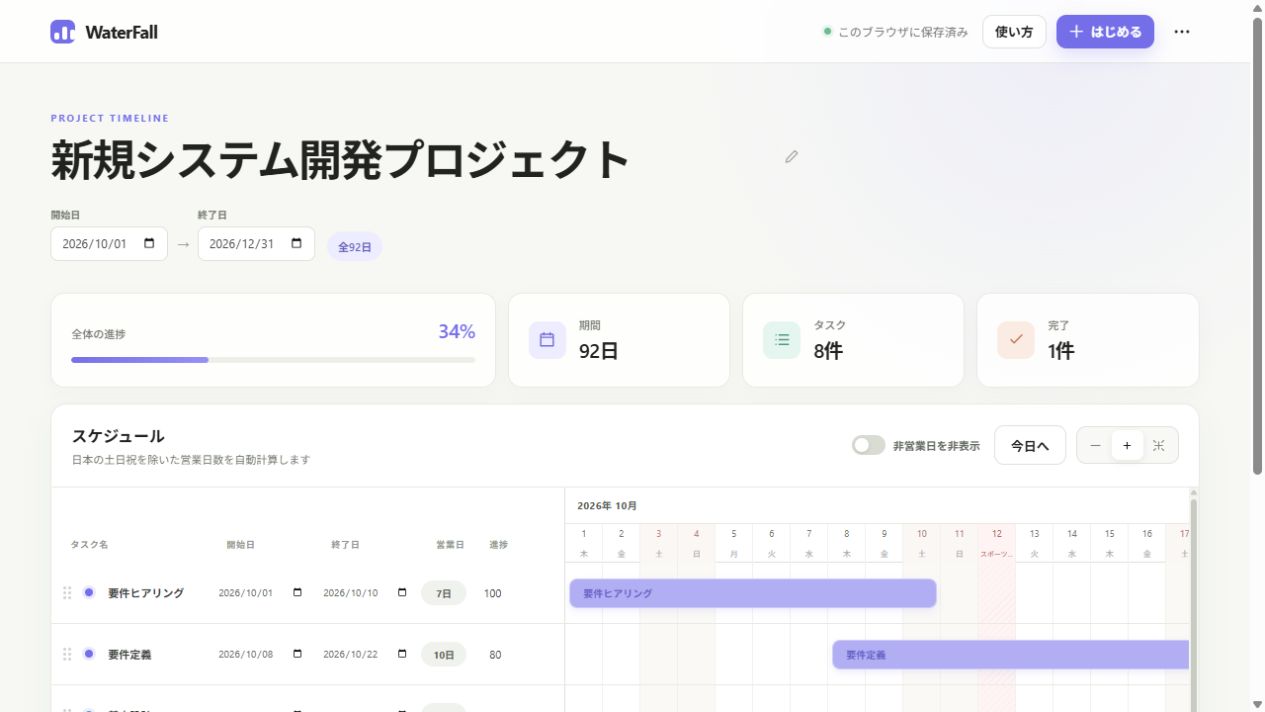
Waterfallの操作画面。画像は初期サンプルの内容です。
個人で工程を整理したり、プロマネが計画のたたき台を作ったりする用途に向いています。担当者の専用欄や複数人での共同編集機能はないため、担当や確認事項は別の整理表・議事録などと合わせて管理します。
① プロジェクトの期間と大項目を設定する
画面上部の「はじめる」を押し、プロジェクト名、開始日、終了日を入力します。「次へ」で進み、大項目を設定して内容を確認し、「この内容で新規作成」で確定します。
先ほどの開発例なら、「要件整理」「要件確認」「設計・環境準備」「登録・一覧の実装」など、表の作業を大項目として入れられます。大項目は作成時に暦日の期間内へ均等に配置されるため、確定後に実際の日程へ調整します。この初期配置は、工数や作業の前後関係を反映した見積もりではありません。
② タスク名と開始日・終了日を編集する
表のセルで、名前と日付を直接編集します。行を増やしたい場合は「タスクを追加」を使います。
開発例では、開始日から数えて1〜2営業日目を要件整理、3営業日目を要件確認、といったように実際の日付へ置き換えます。表に表示される営業日数を確かめながら、休日や確認待ちの期間を調整しましょう。会社独自の休日や担当者の休暇は、自分で計画に織り込む必要があります。
③ バーで日程を調整する
バーの中央をドラッグすると移動、両端をドラッグすると期間を変更できます。全体を移動する際は、元の営業日数を保つように終了日が調整されます。
「非営業日を非表示」にすると、土日祝を除いた表示に切り替えられます。旅行のように土日も使う計画では、非営業日を表示した状態で開始日・終了日を直接入力すると、意図した日付を確認しやすくなります。表示を切り替えても、営業日数の計算は土日祝を除く方式のままです。
前のタスクを動かしたときは、後続タスクの日付も確認してください。作業の依存関係に合わせて、すべての日程が自動で連動する機能ではありません。
④ 進捗を更新する
各タスクの「進捗」に数値を入力すると、バーと全体の進捗に反映されます。
全体の進捗は、各タスクの進捗率の単純平均です。たとえば1日で終わるタスクが100%、10日かかるタスクが0%なら、表示は50%になります。工数の半分が終わったという意味ではないため、残っている作業や完了条件も合わせて確認しましょう。
自動保存とバックアップの使い方
変更内容はブラウザ内に自動保存されます。同じ端末・同じブラウザで、保存領域が残っていれば、次に開いたときに続きから作業できます。
ブラウザのサイトデータを削除した場合などは、保存内容を失うことがあります。大きな変更の前や作業の区切りでは、右上のメニューから「バックアップを書き出す」を選び、JSON形式のファイルを手元に残しておきましょう。
別の端末へ移す場合は、そのファイルを渡して「バックアップを読み込む」で開きます。読み込むと現在表示しているプロジェクトが置き換わるため、必要な内容は先に書き出しておきます。別端末への自動同期はなく、同じURLを開くだけでは入力した内容は共有されません。
6. ガントチャートの使い方・応用:忙しいプロマネのための運用のコツ
ガントチャートは、作成後も状況に合わせて更新することで、判断に使えるようになります。忙しいプロマネほど、細かさよりも、必要な情報を無理なく確認できる運用を決めておきたいところです。
更新を続けられるタスクの粒度にする
タスクを細かくしすぎると、更新するだけで時間がかかります。一方、「開発」の一行だけで数週間を表すと、どこまで終わっているか分かりません。
「登録・一覧の実装」「顧客確認に出す前のテスト」など、成果物や確認の区切りを説明できる単位にしましょう。長いタスクは途中に確認点を設けます。何日単位がよいかは、変更の多さや確認の頻度によって調整します。
短時間で進捗を確認する
定例や作業の区切りで、完了したこと、残っていること、困っていることを確認します。「進捗80%」という数字だけでは、翌日終わるのか、重要な部分がまだ残っているのかは分かりません。
「一覧の表示はできたが、検索条件の組み合わせが未確認。あと1営業日必要」といった情報があると、後続の確認を予定どおり始められるか判断できます。進捗率とともに、残りの作業と終了見込みを確認しましょう。
遅れが出たときに計画を見直す
遅れたタスクを動かすときは、後続タスク、担当者の予定、最終期限への影響まで見ます。
先ほどの開発例で顧客確認が2営業日遅れた場合、予定していた修正期間をそのまま使えるか、予備期間で吸収できるか、公開日の調整が必要かを確認します。遅れた日数をそのまま全工程へ足すのではなく、まだ始められる作業と、確認を待つ必要がある作業を分けて考えます。
期限が動かせないなら、機能の範囲や担当の調整も選択肢です。影響を共有し、合意した内容を計画に反映します。
更新のルールと変更理由を共有する
誰が、いつ、何を更新するかを決めておきます。たとえば、担当者が作業の状況と終了見込みを伝え、プロマネが日程変更を整理する運用です。使うツールが一人で編集するものでも、必要な情報を集める役割は決められます。
予定を変更するときは、日付だけでなく理由も共有しましょう。「確認待ちで2日延びた」「対象機能を減らして公開日は維持した」など、変更の背景を議事録や共有メモに残すと、関係者が同じ前提で判断できます。
まとめ:まずは主要な工程を並べてみる
ガントチャートは、タスクを日程に配置し、作業の順番や重なり、期限までの見通しを確認するための図です。ゴールと完成条件を決め、タスク、担当者、必要日数を整理すると、無理のある箇所を見つけやすくなります。
旅行の準備でも開発案件でも、返事を待つ時間や修正の時間は必要です。実際に使える日数をもとに計画し、作成後も残りの作業と終了見込みを確認していきましょう。
まずは今抱えている計画の主要な工程を並べてみてください。日付を入れて見渡すと、先に確認したいことや、余裕を持たせたいところが見えてきます。